

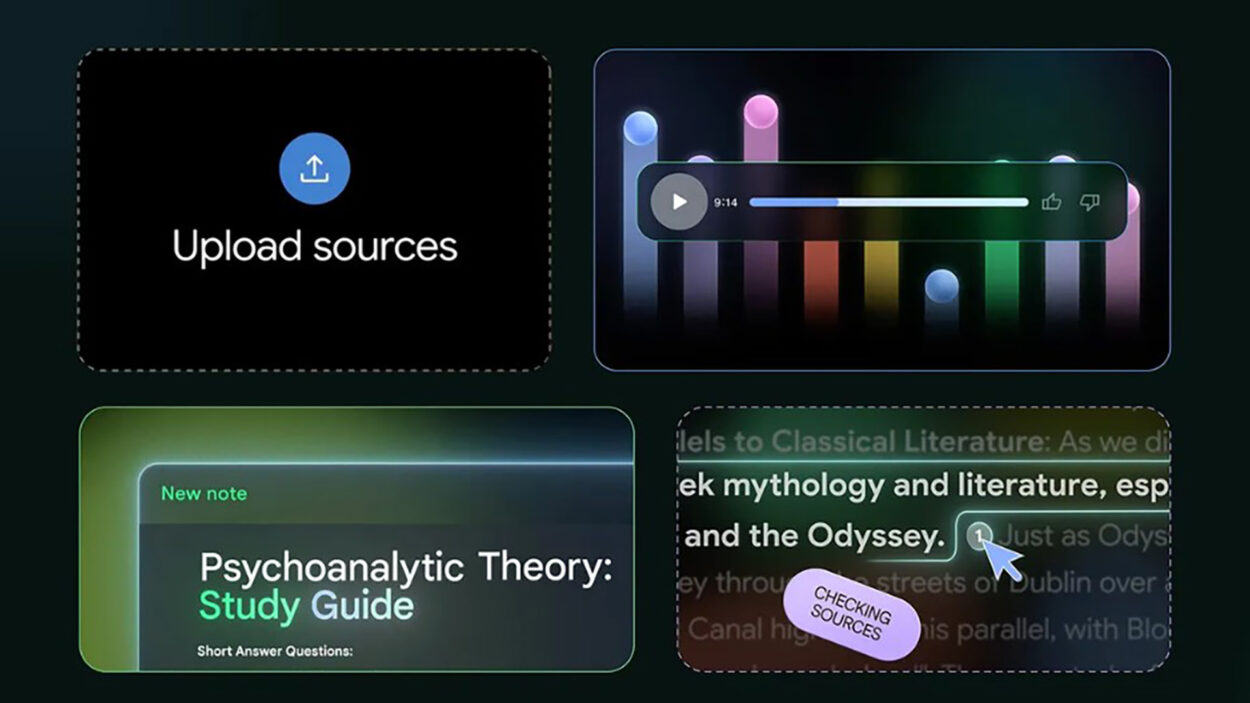
NotebookLM est un outil d’intelligence artificielle conçu pour aider à analyser des documents, synthétiser des informations et générer différents types de contenus. Développé par Google, cet assistant de recherche s’appuie sur l’IA Gemini pour exploiter des sources fournies par l’utilisateur et produire des réponses structurées, des synthèses ou même des supports multimédias. Accessible en ligne avec un compte Google, il peut servir aussi bien aux étudiants qu’aux professionnels ou aux chercheurs.
Voici un guide complet pour comprendre le fonctionnement de NotebookLM et apprendre à l’utiliser efficacement.
NotebookLM : un assistant IA pour analyser, résumer et organiser vos documents
NotebookLM est un assistant de recherche et de rédaction développé par Google Labs. Il permet à un utilisateur d’importer différents documents et de laisser l’intelligence artificielle analyser leur contenu pour en extraire des informations utiles.
Contrairement à un chatbot classique comme ChatGPT, NotebookLM s’appuie principalement sur les sources fournies par l’utilisateur. L’IA ne génère donc pas une réponse générique à partir du web, mais construit son raisonnement à partir d’un corpus spécifique. Elle cite d’ailleurs les documents utilisés dans ses réponses.
L’outil peut analyser de nombreux types de contenus :
- fichiers PDF ;
- pages web ;
- documents texte ;
- extraits audio ;
- vidéos, notamment YouTube.
Chaque source peut contenir jusqu’à 500 000 mots ou 200 Mo, ce qui permet d’importer des documents volumineux.
À l’origine, NotebookLM a été pensé pour les chercheurs, mais son usage s’est rapidement étendu. Aujourd’hui, il peut servir à :
- préparer un dossier de recherche ;
- analyser une veille sectorielle ;
- structurer un projet professionnel ;
- réviser un cours ou préparer un examen ;
- synthétiser des rapports complexes.
Son fonctionnement repose sur une interface simple. L’utilisateur crée un espace de travail appelé “notebook”, dans lequel il rassemble toutes ses sources, puis lance l’analyse et intéragit avec l’IA.
Tutoriel : comment créer son premier notebook et importer des sources
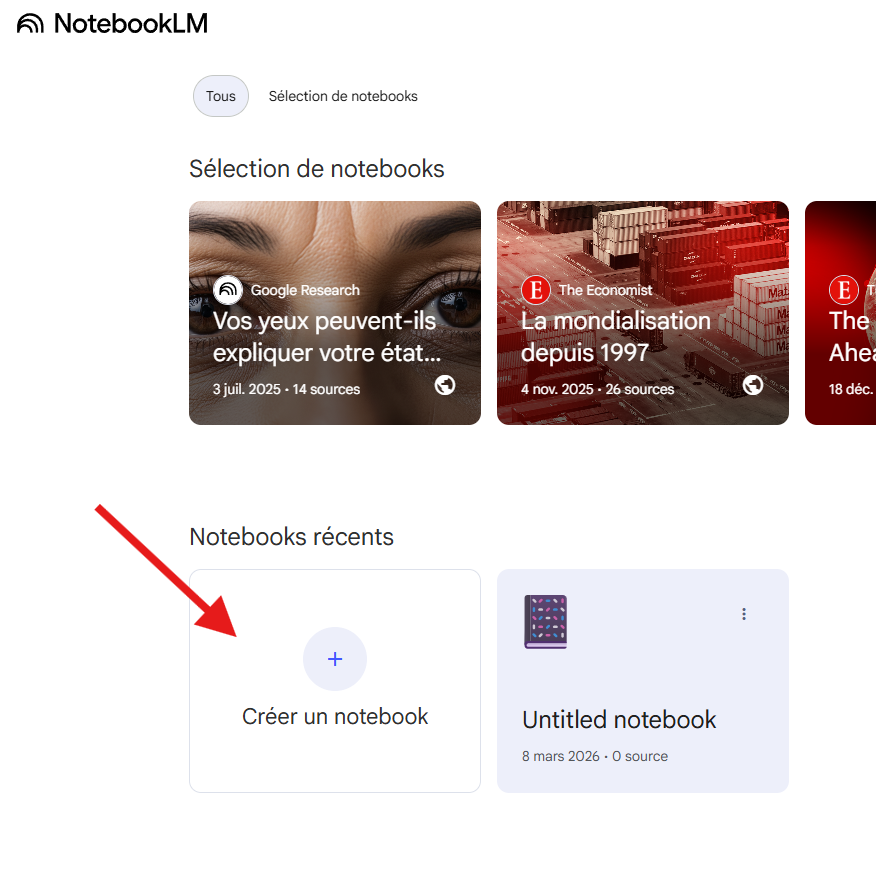
Créer un notebook
La première étape pour utiliser NotebookLM consiste à créer un espace de travail et à y ajouter des documents.
- Ouvrez NotebookLM dans votre navigateur et connectez-vous avec votre compte Google.
- Cliquez sur « Créer un notebook ».
- Donnez un nom à votre projet (par exemple : “Veille marketing” ou “Révision examen”).
- Ajoutez des sources pour alimenter l’IA.
Une fois ce notebook créé, il devient votre bibliothèque de documents pour ce sujet. Il s’enregistre automatiquement pour que vous puissiez y revenir plus tard.
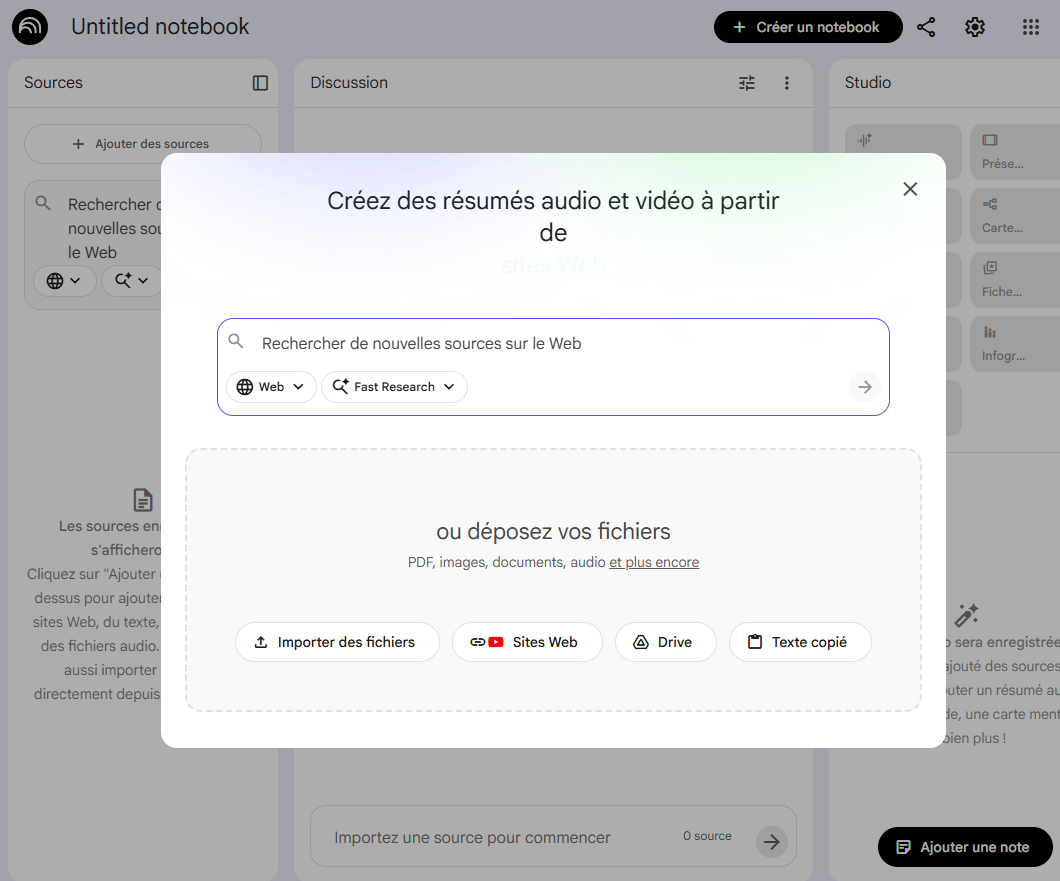
Ajouter des sources dans NotebookLM
Plusieurs méthodes permettent d’alimenter l’IA en informations :
- importer un fichier (PDF, texte, audio, etc.) ;
- ajouter un lien vers une page web ;
- intégrer une vidéo YouTube ;
- récupérer des documents depuis Google Drive ;
- copier-coller du texte.
Cette approche hybride permet de combiner documents personnels et sources publiques. L’IA peut ensuite analyser l’ensemble pour générer des réponses plus pertinentes.
Exemple concret : préparer un entretien d’embauche avec NotebookLM
Imaginons que vous prépariez un entretien d’embauche. Vous pouvez importer :
- votre CV ;
- des articles sur l’entreprise ;
- son rapport annuel ;
- des analyses sectorielles ;
- etc.
Ensuite, vous pouvez demander à NotebookLM :
- quels sont les défis stratégiques de l’entreprise ;
- quels points de votre CV correspondent à ces enjeux ;
- comment structurer votre présentation.
L’IA répondra en se basant sur les documents fournis et indiquera les sources utilisées.
Poser des questions et analyser les documents avec l’IA
Les types de contenus de base produits par NotebookLM
Voyons plus précisément comment interroger l’intelligence artificielle et ce qu’elle peut fournir en retour…
Une fois les sources ajoutées, NotebookLM fonctionne comme un assistant de recherche interactif. L’utilisateur peut poser des questions directement dans l’interface. L’IA analyse alors le contenu du notebook et produit une réponse structurée.
Les réponses peuvent inclure :
- des explications détaillées ;
- des tableaux comparatifs ;
- des citations issues des documents
- des liens vers les passages utilisés.
Recherche rapide ou recherche approfondie
L’outil propose également deux niveaux d’analyse : la recherche rapide et la recherche approfondie.
La recherche rapide (ou fast research) se base sur :
- une analyse de vos documents en quelques secondes ;
- mais avec un nombre limité de sources.
La recherche approfondie (deep research) permet quant à elle :
- une exploration plus complète ;
- une analyse plus détaillée ;
- mais avec un temps de génération plus long (souvent plusieurs minutes).
La recherche approfondie peut produire un corpus plus large et un rapport plus riche, utile pour les projets complexes.
Générer des contenus automatiquement : fiches, quiz, slides ou infographies
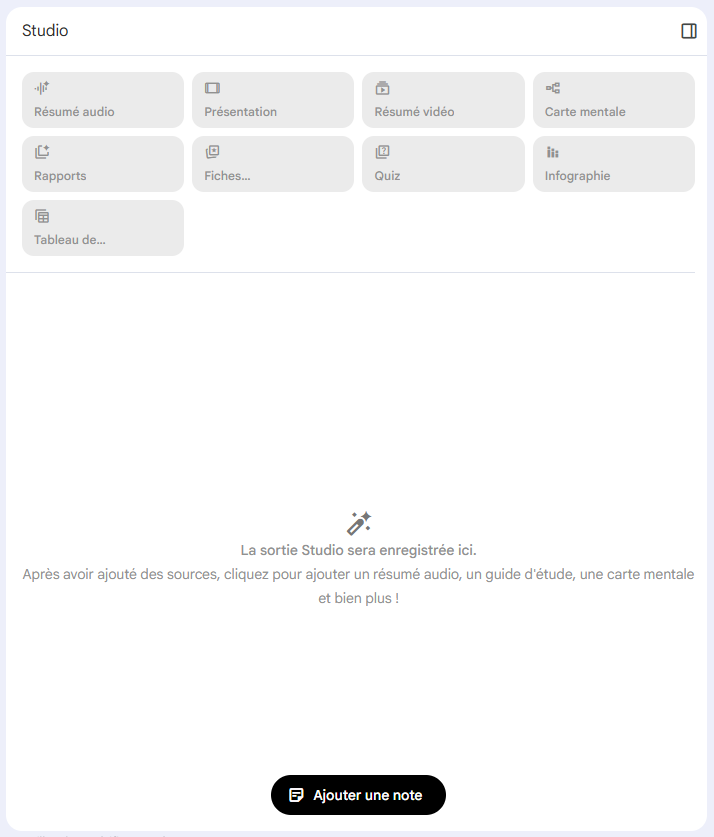
L’onglet Studio de NotebookLM
NotebookLM ne se limite pas à répondre aux questions. Il peut également transformer les informations en supports pédagogiques ou professionnels, en fonction des outils que vous aurez sélectionnés.
Dans l’onglet Studio, l’utilisateur peut générer plusieurs formats :
- des fiches de révision ;
- des quiz interactifs ;
- des présentations avec slides ;
- des résumés audio ou vidéo ;
- des rapports ;
- des infographies ;
- ou des tableaux.
Tutoriel pour l’apprentissage : comment créer des fiches de révision et des quiz
- Ouvrez votre notebook.
- Accédez à l’onglet Studio.
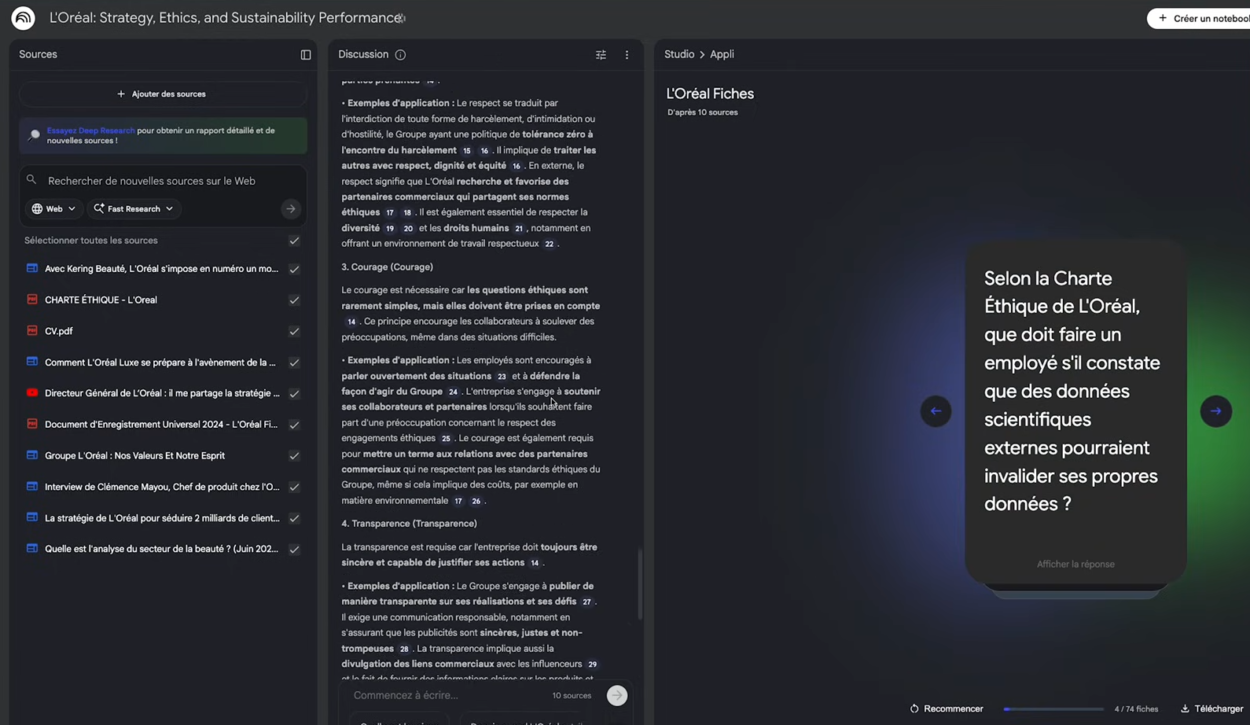
- Sélectionnez Fiches d’apprentissage ou Quiz.
- Cliquez sur le crayon pour personnaliser les fiches : modifier le niveau de difficulté, le nombre de cartes, donner des instructions.
- Lancez la génération.
L’IA produit alors une série de questions et réponses basées sur les documents importés. Le format fiche d’apprentissage donne directement des réponses détaillées aux fiches, tandis que le quiz permet d’être évalué en direct en sélectionnant la réponse qui nous semble être la bonne.
Génération de présentations
NotebookLM peut également créer des diaporamas complets à partir des sources, en sélectionnant l’outil Présentation dans Studio.
L’utilisateur peut définir :
- la longueur de la présentation ;
- le style du contenu ;
- les instructions spécifiques.
Deux formats sont notamment prévus :
- un mode détaillé, pour la personne qui crée la présentation ;
- un mode présentateur, avec seulement les idées clés.
Pour l’instant, ces présentations peuvent être téléchargées principalement en PDF.
Création d’infographies
L’IA peut aussi produire des infographies synthétiques, dans l’outil prévu à cet effet.
Les utilisateurs peuvent désormais personnaliser :
- le format (portrait, paysage ou carré) ;
- les sources utilisées ;
- le ton ou le style via un prompt.
Cette fonctionnalité permet par exemple de produire rapidement un visuel pour un rapport ou un post sur les réseaux sociaux.
Générer des contenus audio et vidéo à partir de ses documents
NotebookLM s’oriente de plus en plus vers la multimodalité, autrement dit par la création de contenus audio ou vidéo. La fonction Video Overviews (ou Résumé Vidéo en français) est par exemple apparue en juillet 2025 et a depuis bénéficié d’améliorations.
Génération de résumés audio et podcasts
Outre la génération d’un résumé audio de votre corpus de documents, l’outil peut aussi le transformer en conversation audio entre deux hôtes IA.
L’utilisateur peut ainsi choisir différents formats :
- analyse approfondie ;
- débat ;
- briefing rapide.
Ces fichiers audio peuvent ensuite être téléchargés ou partagés. L’outil, à l’instar du nouveau générateur de musique Lyria 3, disponible sur Gemini, montre à quel point Google avance également sur le terrain de l’IA sonore.
Créer un résumé vidéo
NotebookLM propose également une fonction appelée Video Overviews. Elle permet de créer une vidéo pédagogique basée sur les sources importées. Pour ce faire :
- Ouvrez votre notebook.
- Rendez-vous dans l’onglet Studio.
- Sélectionnez Résumé vidéo.
- Choisissez le style visuel et la longueur.
- Lancez la génération.
La vidéo produite combine généralement :
- des images animées ;
- une narration générée par IA ;
- des explications pédagogiques.
Les résumés vidéo sont désormais accessibles directement depuis l’application mobile, sur smartphone ou tablette.
Une nouvelle génération de vidéos avec Cinematic Video Overviews
Début mars 2026, Google a introduit une évolution majeure de sa fonctionnalité vidéo : Cinematic Video Overviews. Cette version avancée permet de générer des séquences plus immersives et plus visuelles à partir d’un ensemble de documents.
En effet, jusqu’ici, les résumés vidéo se limitaient principalement à des diapositives commentées. Avec cette mise à jour, l’IA peut produire :
- des animations plus fluides ;
- des visuels plus détaillés ;
- une narration adaptée au contenu.
Cette technologie repose d’ailleurs sur plusieurs modèles d’intelligence artificielle développés par Google :
- Gemini 3, pour le raisonnement ;
- Nano Banana Pro, pour les images ;
- et Veo 3, pour la génération vidéo.
Selon Google, Gemini agit comme un “directeur créatif” qui décide de la structure narrative, du style visuel et du format de la vidéo, adaptés au sujet.
Pour le moment, cette fonctionnalité est :
- disponible uniquement en anglais ;
- réservée aux abonnés Google AI Ultra ;
- tout en étant accessible sur desktop et mobile.
Organisation des notebooks et travail collaboratif
Filtres de recherche et dossiers thématiques
Au fil du temps, les utilisateurs peuvent accumuler un grand nombre de notebooks. L’organisation devient donc essentielle.
Actuellement, NotebookLM permet de trier et filtrer ses projets via plusieurs onglets :
- « Récents » ;
- « Partagés » ;
- « Titre » ;
- « Téléchargés ».
Mais Google travaille également sur l’ajout d’une organisation par dossiers, très demandée, afin de regrouper plusieurs notebooks dans un même projet ou de les rassembler dans un groupe thématique, pour pouvoir les retrouver plus facilement. Cette évolution devrait aussi faciliter la gestion des recherches complexes.
Partager un notebook pour travailler en équipe
NotebookLM intègre aussi des fonctions collaboratives. Ainsi, il est possible de partager :
- un notebook complet ;
- une discussion spécifique ;
- un contenu généré (audio, vidéo, etc.).
L’utilisateur peut également définir différents niveaux d’accès et ajouter un message d’accueil destiné aux collaborateurs. Dans certains cas, l’outil propose même des données analytiques, par exemple pour savoir combien de personnes ont consulté un contenu.
NotebookLM : accessibilité et prix
NotebookLM sur ordinateur et mobile
NotebookLM est accessible depuis un navigateur web, mais aussi via des applications mobiles sur Android et iOS.
Sur smartphone, certaines fonctionnalités supplémentaires sont disponibles. Par exemple, il est possible de photographier des notes manuscrites et de les importer directement dans un notebook. Cela permet d’intégrer facilement des informations provenant du monde réel, comme un croquis ou une prise de notes.
Version gratuite et abonnements payants
Les fonctionnalités principales de NotebookLM sont accessibles gratuitement avec un compte Google.
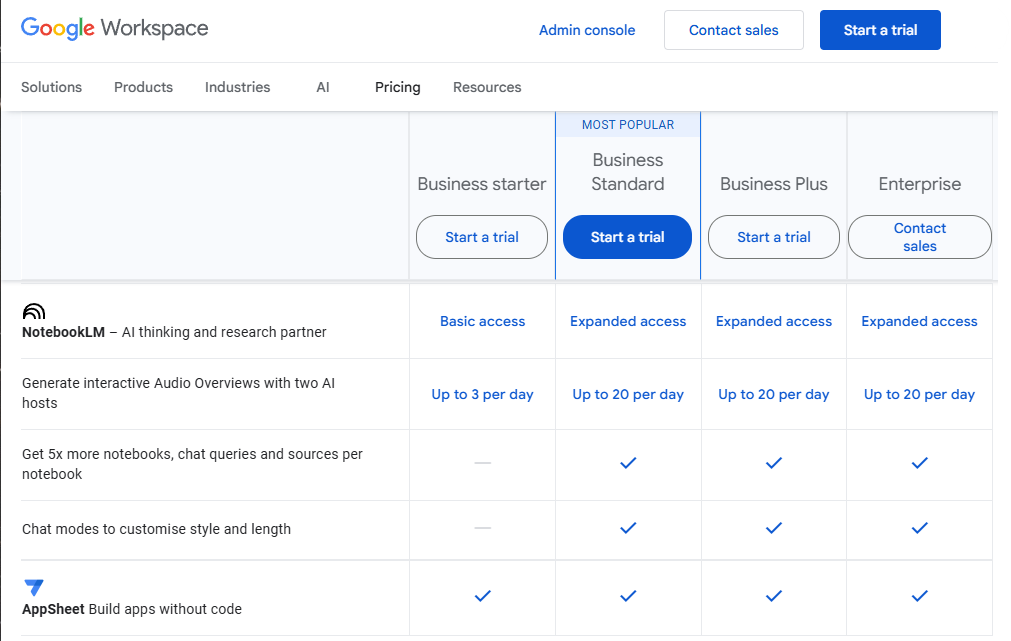
Google propose également une version plus avancée incluse dans ses abonnements Google Workspace, qui sont disponibles à partir de 13,60 € par mois ; prix du mode « Business Standard ». Il est aussi possible de bénéficier d’environ 20 à 50 % de réduction sur les 3 premiers mois, selon les périodes de promotions.
Ces formules (Standard, Plus et Enterprise) offrent notamment :
- des limites d’utilisation plus élevées, notamment pour les podcasts audio, le nombre de notebooks créés, de sources ou de demandes à l’IA ;
- des options de personnalisation supplémentaires ;
- des fonctionnalités avancées d’analyse et de partage.
Bilan sur NotebookLM : utilité et usages
NotebookLM s’impose progressivement comme l’un des outils d’intelligence artificielle les plus puissants pour organiser et exploiter des informations. En combinant analyse documentaire, génération de contenus et production multimédia, il permet de transformer rapidement des ensembles de documents en synthèses structurées.
Que ce soit pour étudier, préparer une présentation de type Powerpoint ou analyser un sujet complexe, cet assistant de recherche basé sur l’IA offre un moyen efficace pour gagner du temps dans son travail et exploiter pleinement ses sources d’information.
Et vous, vous l’utilisez aussi ? De quelle manière et pour quels usages ? Dites-nous ce que vous pensez de NotebookLM et n’hésitez pas à partager vos astuces en commentaires !
Certains liens de cet article peuvent être affiliés.
